Hi All, Alhamdulillah hari ini (20/12/15), program Artikel Builder ini telah rampung. Artikel Builder ini adalah media bagi kawan-kawan yang ingin membuat artikel secara otomatis. artinya jika anda punya tulisan atau hasil copy paste, dan berencana untuk merubah textnya menjadi artikel baru maka, program ini akan mewujudkannya. Artikel builder ini baru awal dan masih dalam tahap pengembangan, so jika ada yang masih kurang, dengan sangat gembira kami akan menerima masukan dari kawan-kawan pengunjung PB Blog.
Tampilkan postingan dengan label Tips & Trick Blog. Tampilkan semua postingan
Ingin blog Anda Responsif, Gunakan Jenis Iklan Google Adsense Ini
Ingin blog Anda Responsif, Gunakan Jenis Iklan Google Adsense Asinkron. Yuk Mari kita sama-sama lihat apa perbedaannya.
Google Adsense Sinkron yaitu sebuah script yang akan menampilkan iklan dan artikel di web secara bersamaan, jadi sebuah web harus menunggu artikelnya muncul ketika iklannya muncul juga, hal ini disebabkan iklan dan artikel web harus bekerja sama.
Mengapa“Saldo berjalan” atau saldo utama adsense tidak bertambah?
Bagi teman-teman publisher google adsense yang baru bergabung atau masih new dalam membuat blog serta yang baru saja bergabung dengan google adsense, akan kebingungan ketika mengetahui bahwa saldo utama google adsense tindak berubah, sedangkan saldo harian tetap berjalan.
Mengapa“Saldo berjalan” atau saldo utama adsense tidak bertambah?
Cara Paling Termudah Download Video Dari Situs Mana Saja
Guys, mungkin anda sering mendapatkan informasi mengenai cara mendownload video. Yah nyatanya ada beberapa trik yang mudah, tapi kali ini anda akan mendapatkan cari paling termudah mendownload video dari situs mana saja seperti Youtube, Liveleak, Dailymotion, Facebook, Twitter, Animeflv, Viewster, dll. Begitu banyak yang bisa disebutkan.
[New] Cara Menampilkan Peta Google Map Di Postingan Dan Widget Blog
Hey Guys, apa kabar kembali?
Kali ini kita akan membahas cara terbaru menampilkan peta google map di di dalam postingan blog atau di widget blog.
Cara Sederhana Menambahkan Musik Auto Play Di Blogger
Hei Guys sobat blogger, apa kabar? semoga semuanya sehat-sehat saja. hari ini saya akan membagikan trik singkat cara menambahkan widget musik yang bisa langsung auto play ketika pengunjung blog mengakses blogger anda.
Cara Memasang Chat Box Versi CBOX di Blogger
Bagi anda yang sudah menyimak pembahasan mengenai tutorial lengkap membuat chat box versi stylist dengan ribuan skin yang bisa di modifikasi, versi sebelumnya adalah smart chat box dan kali ini kita akan kembali membahas tentang chat box versi CBOX. tentunya dalam menentukan jenis chat box yang ingin anda tampilkan di blog selalu berhubungan dengan minat masing-masing, dan disesuaikan dengan jenis template blog.
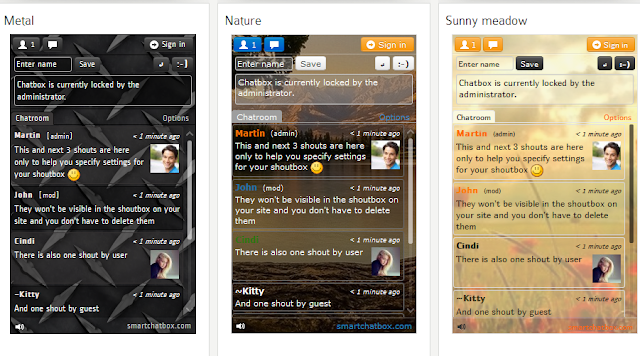
Full Cara Menambahkan Chatbox Stylist SmartChatBox Ke Widget Blog (Optional Auto Hide)
Seperti judulnya kali ini akan membahas cara menambahkan chatbox stylist ke widget blog. Kebetulan secara lebih dalam pembahasan akan di fokuskan ke penggunaan chat box dari smartchatbox yang memiliki segudang skin yang bisa anda costumize sendiri dan lebih stylist dari beberapa chatbox yang pbblog dapatkan (jika ada yang lebih stylist mungkin bisa di infokan dikolom komentar atau di chatbox PBBlog.
Cara Keren Menampilkan Auto Hide Chat Box Di Blogger
Oke Kita akan membahas mengenai cara membuat auto hide chat box. script auto hide ini bisa anda pake untuk widget apapun yang ingin anda harapkan bisa auto hide, namun kali ini kita akan fokus ke pada cara penambahan fungsi auto hide untuk widget chat box dulu.
Kumpulan Chat Plugin Stylist Untuk Widget Blogger Kamu
Tahukah anda cara menambahkan widget chat plugin ke blog? jika belum maka mungkin anda berkunjung ke blog yang tepat, karna kalini PB Blog akan membagikan beberapa Plugin Chat Box yang bisa anda pakai untuk mempercantik blog anda.
7. Tambahkan Widget Search Box Stylist Di Sidebar Blogger
Search
box sangat lah penting terdapat dalam sebuah blog agr pengunjung blog
yang sudah percaya dengan kualitas blog kita bisa berlama-lama mencarri
postingan-postingan terbaik kita. Untuk itu, pilihkan penempatan widget
search box ini di side bar yang mudah terlihat dan bisa memudahkan
pengunjung blog.
Style 7#
1. Masuk ke blogger.com
2. Pilih Layout atau Tata Letak
3. Pilih Tambahkan widget atau Add Gadget
4. Pilih widget HTML/Javascript lalu masukan kode di bawah ini
5. Klik Simpan dan mulai Simpan Template
Style 7#
kita masuk ke cara menambahkannya ke blogger
1. Masuk ke blogger.com
2. Pilih Layout atau Tata Letak
3. Pilih Tambahkan widget atau Add Gadget
4. Pilih widget HTML/Javascript lalu masukan kode di bawah ini
<style type="text/css">Note : Jika ingin menampilkannya di bagian tengah widget dan agar sesuai dengan lebar side bar, maka gunakan kode <center> sebelum script dan </center> setelah script.
#nbc-searchbox{background:url(https://blogger.googleusercontent.com/img/b/R29vZ2xl/AVvXsEj8acF5fPntR1ctAvDNdlDhhrQwrY3jMDw3AmKlfl_hXNFQlzmhHC9rUsV2mjVXeryZQYp4s4twg-4hxCUaw1eklZIkE8fxz00U4KuJRShLcjaOJtHDCpZ4ct3FbJg3xSOuB-r4z3Zkxv0/s1600/noxdo_blogspot_com_Search-icon4.png) no-repeat scroll center center transparent;width:307px;height:50px;disaply:block;}
form#nbc-searchform{display: block;padding: 12px;margin:0;}
form#nbc-searchform #s{padding: 6px 6px 6px 26px;margin:0;width: 215px;font-size:14px;vertical-align: top;border:none;background:transparent;}
form#nbc-searchform #sbutton{margin:0;padding:0;height:30px;width:30px;vertical-align: top;border:none;background:transparent;}
</style>
<div id="nbc-searchbox">
<form id="nbc-searchform" action="/search/max-results=8" method="get">
<input type="text" id="s" name="q" value=""/>
</form>
</div>
5. Klik Simpan dan mulai Simpan Template
Demikian semoga bermanfaat
6. Tambahkan Widget Search Box Stylist Di Sidebar Blogger
Search
box sangat lah penting terdapat dalam sebuah blog agr pengunjung blog
yang sudah percaya dengan kualitas blog kita bisa berlama-lama mencari
postingan-postingan terbaik kita. Untuk itu, pilihkan penempatan widget
search box ini di side bar yang mudah terlihat dan bisa memudahkan
pengunjung blog.
Style 6#
kita masuk ke cara menambahkannya ke blogger
1. Masuk ke blogger.com
2. Pilih Layout atau Tata Letak
3. Pilih Tambahkan widget atau Add Gadget
4. Pilih widget HTML/Javascript lalu masukan kode di bawah ini
<style>
#searchbox {
background: url(https://blogger.googleusercontent.com/img/b/R29vZ2xl/AVvXsEim8ROkO6ypvAcJ59tbmpoEh6hR4AjrbEDrhkGugp-86d1cRQSPU07zh8pUmstuaVVq63oGL7LGqDWOCwQ4KUZzpiXGP0uZGB0TDEaLxGAWUQNxaNObSC5dtFoYXShBzV413S_IWqzyx2oO/s1600/search-box1.png) no-repeat;
width: 250px;
height: 65px;
}
input:focus::-webkit-input-placeholder {
color: transparent;
}
input:focus:-moz-placeholder {
color: transparent;
}
input:focus::-moz-placeholder {
color: transparent;
}
#searchbox input {
outline: none;
}
#searchbox input[type="text"] {
background: transparent;
padding: 5px 0px 5px 20px;
margin: 10px 15px 0px 0px;
border-width: 0px;
font-family: "Brush Script MT", cursive;
font-size: 12px;
color: #595959;
width: 65%;
font-weight: bold;
display: inline-table;
vertical-align: top;
}
#button-submit {
background: url(https://blogger.googleusercontent.com/img/b/R29vZ2xl/AVvXsEhshzbvGtOyW-hDVj4Zl5WOyOh3Mwn3zHKgiTolGkoFVvylgghbY-ejSX-fazX2auW9gtsCuiaDuuQctQ5_x95R08hbQjlybKItuIbGUBpMc6e9VTLqWTAe2jI1YX42RR9z_gaS-9kEfwxk/s1600/magnifier.png) no-repeat;
border-width: 0px;
cursor: pointer;
margin-top: 10px;
width: 19px;
height: 25px;
}
#button-submit:hover {
background: url(https://blogger.googleusercontent.com/img/b/R29vZ2xl/AVvXsEhhFI8OzpOneCRthEHtrnkv1pN9YvU4RJc3iidF1iVxOVt4AnOUseupMpG-Nm3z22lM1CIaJ6l-wBtKgJrDArpbIXO29EmUCiYC3PFhvK3PpwaaAHw_HE-IjYi86SYgfuG3N_4bA6vXilGL/s1600/magnifier-hover.png) no-repeat;
}
#button-submit:active {
background: url(https://blogger.googleusercontent.com/img/b/R29vZ2xl/AVvXsEhhFI8OzpOneCRthEHtrnkv1pN9YvU4RJc3iidF1iVxOVt4AnOUseupMpG-Nm3z22lM1CIaJ6l-wBtKgJrDArpbIXO29EmUCiYC3PFhvK3PpwaaAHw_HE-IjYi86SYgfuG3N_4bA6vXilGL/s1600/magnifier-hover.png) no-repeat;
outline: none;
}
#button-submit::-moz-focus-inner {
border: 0;
}
</style>
<form id="searchbox" method="get" action="/search" autocomplete="off">
<input class="textarea" name="q" type="text" size="15" placeholder="Search here..." />
<input id="button-submit" type="submit" value="" />
</form>
Note : Jika ingin menampilkannya di bagian tengah widget dan agar sesuai dengan lebar side bar, maka gunakan kode <center> sebelum script dan </center> setelah script.
5. Klik Simpan dan mulai Simpan Template
Demikian semoga bermanfaat
5. Tambahkan Widget Search Box Stylist Di Sidebar Blogger
Search
box sangat lah penting terdapat dalam sebuah blog agr pengunjung blog
yang sudah percaya dengan kualitas blog kita bisa berlama-lama mencarri
postingan-postingan terbaik kita. Untuk itu, pilihkan penempatan widget
search box ini di side bar yang mudah terlihat dan bisa memudahkan
pengunjung blog.
Style 5#
1. Masuk ke blogger.com
2. Pilih Layout atau Tata Letak
3. Pilih Tambahkan widget atau Add Gadget
4. Pilih widget HTML/Javascript lalu masukan kode di bawah ini
5. Klik Simpan dan mulai Simpan Template
Style 5#
kita masuk ke cara menambahkannya ke blogger
1. Masuk ke blogger.com
2. Pilih Layout atau Tata Letak
3. Pilih Tambahkan widget atau Add Gadget
4. Pilih widget HTML/Javascript lalu masukan kode di bawah ini
<style>
#wc-searchblack1
{
background: #222222;
border-radius:10px;
width:280px;
}
#wc-searchblackbox1
{
padding:10px;
}
#wc-searchblacksubmit1
{
border:1px solid #222222;
background: #dc4523;
padding:5px;
color:#ffffff;
font:14px verdana;
}
#wc-searchblackinput1
{
-moz-border-radius: 10px;
-khtml-border-radius: 10px;
-webkit-border-radius: 10px;
border:1px solid #ffffff;
background:#ffffff;
padding:5px;
color:#888888;
width:178px;
font:14px verdana;
}
</style>
<div id='wc-searchblack1'>
<form name="input" action="http://YOUR-URL/search" method="get" id="wc-searchblackbox1">
<input name="q" id='wc-searchblackinput1' onblur='if (this.value == "") {this.value = "Search this site...";}' onfocus='if (this.value == "Search this site...") {this.value = ""}' type='text' value='Search this site...'/>
<input id='wc-searchblacksubmit1' type='submit' value='Search'/>
</form>
</div>
Note : Jika ingin menampilkannya di bagian tengah widget dan agar sesuai dengan lebar side bar, maka gunakan kode <center> sebelum script dan </center> setelah script. Gantikan kode warna Merah dengan alamat URL blog.
5. Klik Simpan dan mulai Simpan Template
Demikian semoga bermanfaat
4. Tambahkan Widget Search Box Stylist Di Sidebar Blogger
Search
box sangat lah penting terdapat dalam sebuah blog agr pengunjung blog
yang sudah percaya dengan kualitas blog kita bisa berlama-lama mencarri
postingan-postingan terbaik kita. Untuk itu, pilihkan penempatan widget
search box ini di side bar yang mudah terlihat dan bisa memudahkan
pengunjung blog.
Style 4#
kita masuk ke cara menambahkannya ke blogger
1. Masuk ke blogger.com
2. Pilih Layout atau Tata Letak
3. Pilih Tambahkan widget atau Add Gadget
4. Pilih widget HTML/Javascript lalu masukan kode di bawah ini
<style>
#searchbox {
width: 240px;
}
#searchbox input {
outline: none;
}
input:focus::-webkit-input-placeholder {
color: transparent;
}
input:focus:-moz-placeholder {
color: transparent;
}
input:focus::-moz-placeholder {
color: transparent;
}
#searchbox input[type="text"] {
background: url(https://blogger.googleusercontent.com/img/b/R29vZ2xl/AVvXsEi_hNRG1yR6-05-DgO2UrgJNQTw2Ly0IDB-mFxtJ6HqjZaplRGTgRwx-6LM6n9xQCqR8PvWTUyfyCqcO5uOBRQtx0SdC9La591R3ha91r03bJPH11ikDhimfd3IauAcQZM-V8o0AOB8e-2Z/s1600/search-dark.png) no-repeat 10px 13px #f2f2f2;
border: 2px solid #f2f2f2;
font: bold 12px Arial,Helvetica,Sans-serif;
color: #6A6F75;
width: 160px;
padding: 14px 17px 12px 30px;
-webkit-border-radius: 5px 0px 0px 5px;
-moz-border-radius: 5px 0px 0px 5px;
border-radius: 5px 0px 0px 5px;
text-shadow: 0 2px 3px #fff;
-webkit-transition: all 0.7s ease 0s;
-moz-transition: all 0.7s ease 0s;
-o-transition: all 0.7s ease 0s;
transition: all 0.7s ease 0s;
}
#searchbox input[type="text"]:focus {
background: #f7f7f7;
border: 2px solid #f7f7f7;
width: 200px;
padding-left: 10px;
}
#button-submit{
background: url(https://blogger.googleusercontent.com/img/b/R29vZ2xl/AVvXsEiVlJEGaWy9iT1pJNnpOvnLPcRDtZpcf1T_ZOn97twXtWUJiDeMoOLdZFLjJo3OMmrNMRQdai2f74sV4bjuoWx9ovA1GlhB_KWoX_c2rUwwzAy5zywJU-UpmeHCxc0m5mnlmdzop6QEMLdM/s1600/slider-arrow-right.png) no-repeat;
margin-left: -40px;
border-width: 0px;
width: 43px;
height: 45px;
}
</style>
<form id="searchbox" method="get" action="/search" autocomplete="off">
<input name="q" type="text" size="15" placeholder="Enter keywords here..." />
<input id="button-submit" type="submit" value=" "/>
</form>
Note : Jika ingin menampilkannya di bagian tengah widget dan agar sesuai dengan lebar side bar, maka gunakan kode <center> sebelum script dan </center> setelah script.
5. Klik Simpan dan mulai Simpan Template
Demikian semoga bermanfaat
3. Tambahkan Widget Search Box Stylist Di Sidebar Blogger
Search
box sangat lah penting terdapat dalam sebuah blog agr pengunjung blog
yang sudah percaya dengan kualitas blog kita bisa berlama-lama mencari
postingan-postingan terbaik kita. Untuk itu, pilihkan penempatan widget
search box ini di side bar yang mudah terlihat dan bisa memudahkan
pengunjung blog.
Style 3#
kita masuk ke cara menambahkannya ke blogger
1. Masuk ke blogger.com
2. Pilih Layout atau Tata Letak
3. Pilih Tambahkan widget atau Add Gadget
4. Pilih widget HTML/Javascript lalu masukan kode di bawah ini
<style>
#searchbox {
width: 280px;
background: url(https://blogger.googleusercontent.com/img/b/R29vZ2xl/AVvXsEh-FX3k8lsS_9zpFiGXZALHbw-AfnBiIaNilBlZ-IHlzkCW7xo1hu2GJXRbJzLfNi6d5c1GUg6eIfTthsLgH-0t9GgYczC4s38ZHnwLI7NZKwLtbzTouTw36oMKhA1I3ed7E63i5eeDYKae/s1600/search-box.png) no-repeat;
}
#searchbox input {
outline: none;
}
input:focus::-webkit-input-placeholder {
color: transparent;
}
input:focus:-moz-placeholder {
color: transparent;
}
input:focus::-moz-placeholder {
color: transparent;
}
#searchbox input[type="text"] {
background: transparent;
border: 0px;
font-family: "Avant Garde", Avantgarde, "Century Gothic", CenturyGothic, "AppleGothic", sans-serif;
font-size: 14px;
color: #f2f2f2 !important;
padding: 10px 35px 10px 20px;
width: 220px;
}
#searchbox input[type="text"]:focus {
color: #fff;
}
#button-submit{
background: url(https://blogger.googleusercontent.com/img/b/R29vZ2xl/AVvXsEg39KnCh2u5290J__nTdgJOO9a5wPS5q-xbAgHDlgkFLyr4vR4Ma2tNdA-j5_vgaZxe6InYPZfx5IqJsReA3eXLpY3B8ZZ1O5O142BKagjby6mYfW1yhoZackd0GwLiyo4fTDHKNDqGBoXQ/s1600/search-icon.png) no-repeat;
margin-left: -40px;
border-width: 0px;
width: 40px;
height: 50px;
}
#button-submit:hover {
background: url(https://blogger.googleusercontent.com/img/b/R29vZ2xl/AVvXsEjmnarCp28j7fd0iqvLwrQgSDLT9TYm53yAqu9Ksy-vcb0MXpt0FqfFzeF5Ot7HHlabwY_iVHlkd_tr1SbsJcsLGtrTxgc4_Nro4bltWzqvqxId1fJyuyJyhkZ2KxM1oL6n7BPIPwIQw5f2/s1600/search-icon-hover.png);
}
</style>
<form id="searchbox" method="get" action="/search" autocomplete="off">
<input name="q" type="text" size="15" placeholder="Enter keywords here..." />
<input id="button-submit" type="submit" value=" "/>
</form>
Note : Jika ingin menampilkannya di bagian tengah widget dan agar sesuai dengan lebar side bar, maka gunakan kode <center> sebelum script dan </center> setelah script.
5. Klik Simpan dan mulai Simpan Template
Demikian semoga bermanfaat
2. Tambahkan Widget Search Box Stylist Di Sidebar Blogger
Search
box sangat lah penting terdapat dalam sebuah blog agr pengunjung blog
yang sudah percaya dengan kualitas blog kita bisa berlama-lama mencarri
postingan-postingan terbaik kita. Untuk itu, pilihkan penempatan widget
search box ini di side bar yang mudah terlihat dan bisa memudahkan
pengunjung blog.
Style 2#
1. Masuk ke blogger.com
2. Pilih Layout atau Tata Letak
3. Pilih Tambahkan widget atau Add Gadget
4. Pilih widget HTML/Javascript lalu masukan kode di bawah ini
5. Klik Simpan dan mulai Simpan Template
Style 2#
kita masuk ke cara menambahkannya ke blogger
1. Masuk ke blogger.com
2. Pilih Layout atau Tata Letak
3. Pilih Tambahkan widget atau Add Gadget
4. Pilih widget HTML/Javascript lalu masukan kode di bawah ini
Note : Jika ingin menampilkannya di bagian tengah widget dan agar sesuai dengan lebar side bar, maka gunakan kode <center> sebelum script dan </center> setelah script.
<style>#searchbox {background: url(http://2.bp.blogspot.com/-Un3z-hkw1XA/VD0V9GO8zrI/AAAAAAAAAf0/ww_5VsvWayY/s1600/search-box1.png) no-repeat;width: 250px;height: 65px;}input:focus::-webkit-input-placeholder {color: transparent;}input:focus:-moz-placeholder {color: transparent;}input:focus::-moz-placeholder {color: transparent;}#searchbox input {outline: none;}#searchbox input[type="text"] {background: transparent;padding: 5px 0px 5px 20px;margin: 10px 15px 0px 0px;border-width: 0px;font-family: "Brush Script MT", cursive;font-size: 12px;color: #595959;width: 65%;font-weight: bold;display: inline-table;vertical-align: top;}#button-submit {background: url(http://1.bp.blogspot.com/-zyJC7B-dSaU/VDv8-68fNJI/AAAAAAAAAe0/pkUajFr2kcQ/s1600/magnifier.png) no-repeat;border-width: 0px;cursor: pointer;margin-top: 10px;width: 19px;height: 25px;}#button-submit:hover {background: url(http://1.bp.blogspot.com/-pIwlQno5_6U/VDxR9OdzvYI/AAAAAAAAAfM/YDBC2P705tc/s1600/magnifier-hover.png) no-repeat;}#button-submit:active {background: url(http://1.bp.blogspot.com/-pIwlQno5_6U/VDxR9OdzvYI/AAAAAAAAAfM/YDBC2P705tc/s1600/magnifier-hover.png) no-repeat;outline: none;}#button-submit::-moz-focus-inner {border: 0;}</style><form id="searchbox" method="get" action="/search" autocomplete="off"><input class="textarea" name="q" type="text" size="15" placeholder="Search here..." /><input id="button-submit" type="submit" value="" /></form>
5. Klik Simpan dan mulai Simpan Template
Demikian semoga bermanfaat
Langganan:
Postingan (Atom)
ANDROID
Bisnis
Blog Generator
Cerita Kita
Covid-19
EBOOK
Galery
HTML Kode
Ide Bisnis
Kamus Blog
Kisah Inspirasi
Kisah Sukses
Kuliner Nusantara
Masakan Bandung
SEO Blog
Sepakbola
Software
Teknologi
Tips & Trick Blog
Trik Body HTML
Trik Comments
Trik Google Adsense
Trik How To
Trik Linked Post
Trik Widget
Unik
Weird Posts
Youtuber